Conexão com o Google · Frank
Política de privacidade modelo
Preencha os dados da sua empresa e o gerador monta a página inicial e a política de privacidade que o Google pede para publicar o app do Frank.
Com o app publicado, o acesso do Frank ao Gmail, à Agenda, ao Drive e ao YouTube deixa de vencer em 7 dias.
Preencher os dados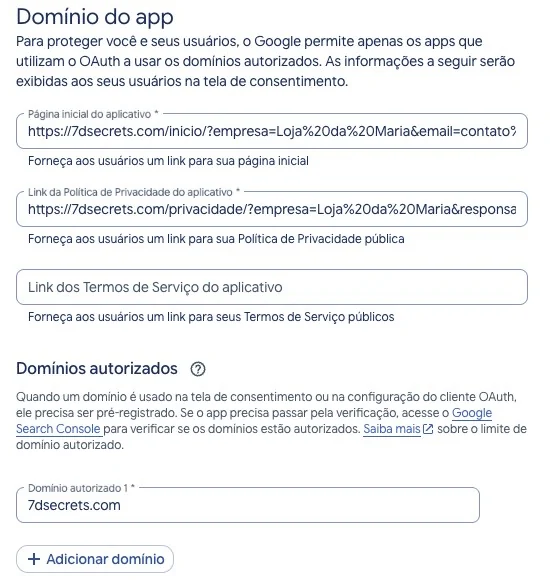
Preencha, gere e cole no Google
Os dados aparecem na política e na página inicial. Os endereços saem prontos para os campos da tela «Branding».
Como usar o modelo no Google Cloud
Do formulário até o status «Em produção».
Abra o gerador em
https://e preencha o nome da empresa, o seu nome, o e-mail de contato, a cidade e o estado (o CNPJ ou CPF é opcional, só se você quiser que apareça na política).Clique em «Gerar endereços» e a página vai mostrar três coisas para você copiar: o endereço da página inicial, o endereço da política de privacidade e o domínio.
Abra a política uma vez e confira se o nome da empresa e o e-mail saíram certos. Se algo saiu errado, volte, corrija e gere de novo.
No Google Cloud, confira no seletor do topo (ao lado de «Google Cloud») se o projeto aberto é o do Frank. Depois vá em «APIs e serviços», «Google Auth Platform» e «Branding».
Em «Domínio do app», cole o endereço da página inicial em «Página inicial do aplicativo» e o endereço da política em «Link da Política de Privacidade do aplicativo».
Em «Domínios autorizados», clique em «Adicionar domínio» e cole o domínio que a página mostrou, sem
https://. Não suba logotipo: com logotipo, o Google pede verificação do app.Clique em «Salvar» e espere a mensagem «As mudanças de marca foram salvas.»
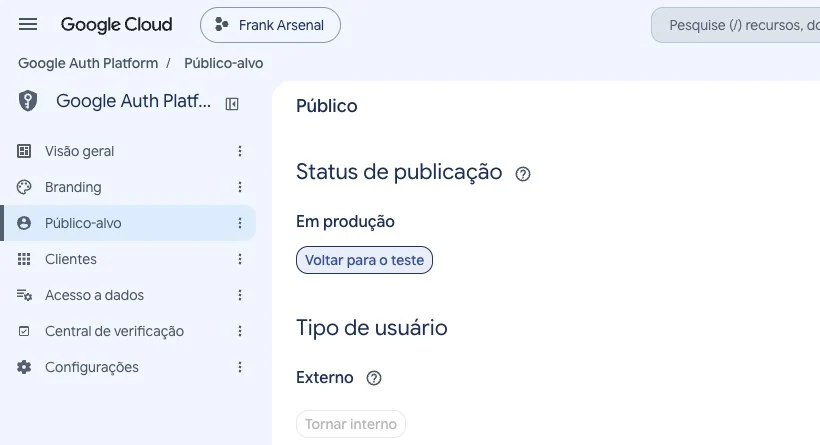
No menu da esquerda, abra «Público», clique em «Publicar app» e depois em «Confirmar». Quando o status mudar para «Em produção», o acesso do Frank deixa de vencer em 7 dias.